
So geht's:
Schichtplan anlegen
- Klicke oben rechts auf den blauen Button „Schichtplan erstellen“.
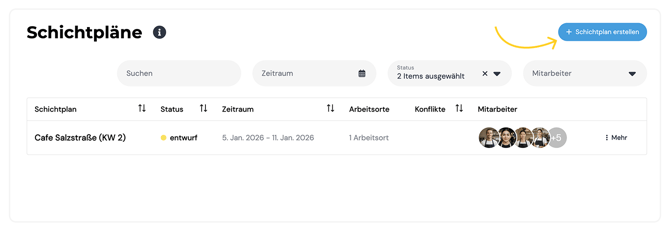
- Es öffnet sich ein Fenster für den Schnelleinstieg.
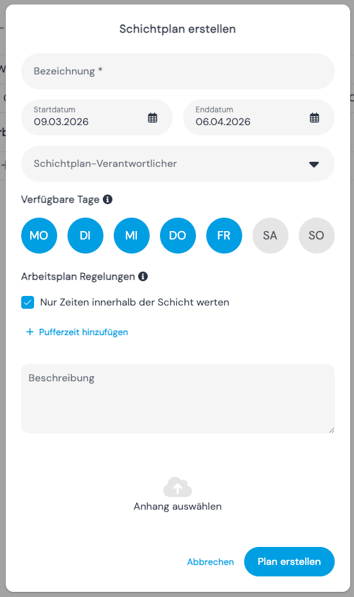
Hier trägst du die wichtigsten Rahmendaten für deinen Schichtplan ein:
-
Bezeichnung: Gib deinem Schichtplan einen eindeutigen Namen.
- Start- und Enddatum: Lege den Zeitraum fest (Hinweis: Schichten können max. 6 Wochen umfassen).
- Schichtplan-Verantwortlicher: Wähle aus, wer für diesen Schichtplan zuständig ist.
- Verfügbare Tage: Nur an diesen Tagen kannst du später Schichten hinterlegen.
- Arbeitsplan Regelungen: Hier legst du fest, ob Arbeitszeiten nur innerhalb der Schicht gewertet werden sollen. Zeiten außerhalb der Schicht werden standardmäßig nicht gewertet und lösen eine Benachrichtigung aus. Details zur Einstellung und optionalen Pufferzeiten findest du hier.
- Beschreibung (optional): Trage hier zusätzliche Infos oder Hinweise ein.
-
- Sobald du alles ausgefüllt hast, klickst du auf den Plan erstellen – dein Schichtplan ist damit angelegt. Du hast jetzt den Rahmen gesetzt und kannst mit der Planung starten.
Schichten definieren
Nachdem du den Plan erstellt hast, geht es an die Details: Jetzt legst du für jeden verfügbaren Tag die konkreten Schichten fest.
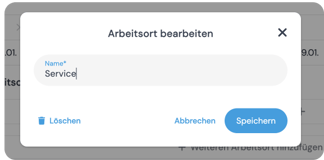
- Klicke auf das kleine Stift-Symbol neben Neuer Arbeitsort, um dem Arbeitsort einen Namen zu geben (Beispiel: Für ein Café könntest du mehrere Arbeitsorte wie Küche, Theke oder Service anlegen – je nachdem, wie dein Team aufgeteilt ist.)
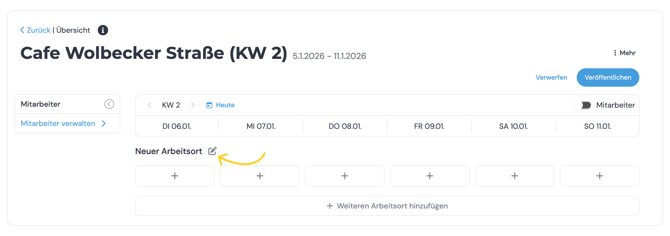
- Klicke anschließend unter dem gewünschten Wochentag auf das Plus-Symbol (+), um eine neue Schicht anzulegen.

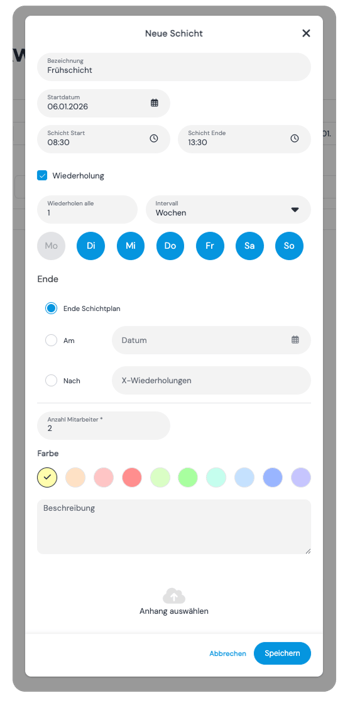
- Ein Fenster öffnet sich, in dem du die Schicht definierst:
-
Bezeichnung: z. B. Frühschicht oder Spätschicht.
- Startdatum: Wann beginnt die Schicht erstmals?
- Schichtbeginn und -ende: Gib die genaue Uhrzeit an.
- Wiederholung: Lege fest, ob und wie oft die Schicht sich wiederholen soll (z. B. jede Woche an bestimmten Tagen).
- Anzahl Mitarbeiter: Wie viele Mitarbeitende brauchst du in dieser Schicht?
-
Farbe: zur besseren Übersicht im Plan
-
Optional:
-
Beschreibung: z. B. Aufgaben oder Hinweise zur Schicht.
-
Anhänge: etwa Übergabeprotokolle, Checklisten oder Arbeitsanweisungen als PDF.
-
-
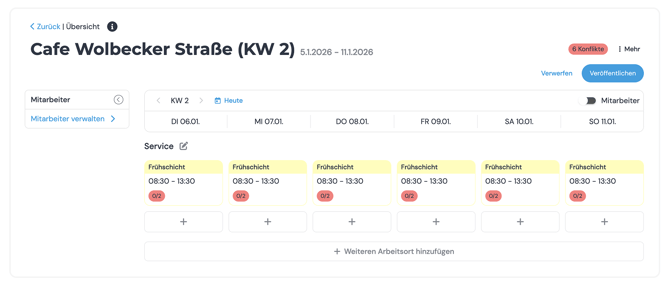
- Bestätige deine Eingaben mit Speichern – die Schicht erscheint direkt im Plan.
➡️ Weiter geht’s: Wie weise ich meinen Mitarbeitern Schichten zu?

Schnelle Antwort gesucht? Unser clocKI antwortet dir rund um die Uhr in Sekunden. Du findest ihn unten links im Menü deines Bürocenters.
oder erstelle ein Ticket bei Fragen, Wünschen, oder Ideen.