
So geht's:
Mitarbeiter zum Schichtplan hinzufügen
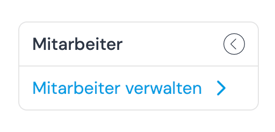
- Klicke auf Mitarbeiter verwalten, um festzulegen, welche Mitarbeiter in diesem Plan berücksichtigt werden soll.
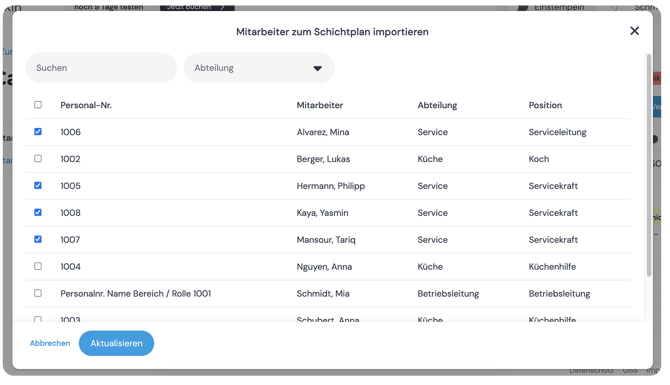
- Es öffnet sich ein Fenster. Wähle die Mitarbeiter mit einem Häkchen aus der Liste aus und bestätige mit einem Klick auf den blauen Button Aktualisieren. Die ausgewählten Mitarbeiter erscheinen nun links im Plan.
Schichten zuweisen
Möglichkeit 1: Per Drag & Drop
Klicke auf den Namen des Mitarbeites, halte die Maustaste gedrückt und ziehe ihn auf die gewünschte Schicht im Plan.-gif.gif?width=524&height=393&name=Design%20ohne%20Titel%20(3)-gif.gif)
Möglichkeit 2: Direkt in der Schicht
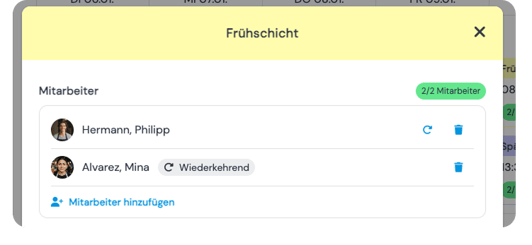
Klicke auf eine Schicht. Es öffnet sich ein Fenster. Hier kannst du unter Mitarbeiter hinzufügen gezielt Personen auswählen. Klicke zum Speichern auf Aktualisieren.
-gif.gif?width=641&height=360&name=Design%20ohne%20Titel%20(4)-gif.gif)
👉 Wiederkehrende Schichten
Findet die Schicht regelmäßig statt (z. B. täglich oder wöchentlich), kannst du die Zuweisung direkt auf alle Wiederholungen anwenden. Dafür hast du zwei Optionen:
-
Im Zuweisungsfenster: Klicke auf Auf alle Schichten der Serie hinzufügen.
-
In der Schicht-Detailansicht: Öffne eine bereits besetzte Schicht und klicke auf das kleine Wiederholungssymbol neben dem Mitarbeiter. Damit weist du ihn ebenfalls allen Schichten der Serie zu.
Wurde ein Mitarbeitender über mehrere Schichten hinweg eingeplant, erscheint der Hinweis „Wiederkehrend“ neben seinem Namen.
clockin hilft dir aktiv bei der Planung:
- Besetzungsstatus direkt im Plan:
In jeder Schicht siehst du, wie viele Mitarbeiter bereits eingeteilt sind. So erkennst du auf einen Blick, ob eine Schicht noch unbesetzt (z. B. 0/2), teilweise besetzt (1/2) oder vollständig besetzt ist (2/2).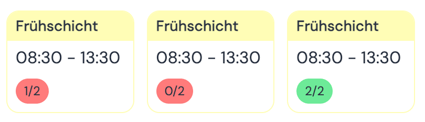
- Sollstunden-Abgleich:
Im Schichtplan zeigt dir clockin direkt am Mitarbeiter, wie viele Stunden bereits verplant sind. Links steht die Anzahl der eingeplanten Stunden, rechts die hinterlegten Sollstunden pro Woche. Im Beispiel ist Yasmin mit 10 von 25 Stunden noch nicht vollständig verplant, während Tariq mit 25 von 20 Stunden bereits überplant ist.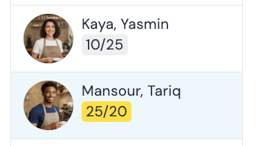
- Abwesenheiten im Blick:
Ist jemand im Urlaub oder krank, wird dir das direkt angezeigt – so planst du niemanden versehentlich ein.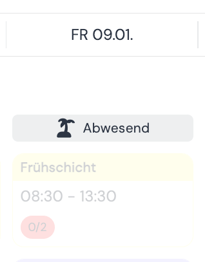
- Konfliktübersicht
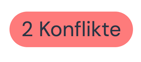
Oben rechts im Plan findest du die rot markierte Konfliktanzeige. Ein Klick darauf öffnet eine Übersicht mit allen noch offenen Konflikten – z. B. wenn eine Schicht noch nicht vollständig besetzt ist, ein Mitarbeiter trotz Abwesenheit eingeplant wurde oder jemand seine Sollstunden bereits überschritten hat.
➡️ Weiter geht’s: Wie veröffentliche ich den Schichtplan für mein Team?

Schnelle Antwort gesucht? Unser clocKI antwortet dir rund um die Uhr in Sekunden. Du findest ihn unten links im Menü deines Bürocenters.
oder erstelle ein Ticket bei Fragen, Wünschen, oder Ideen.