
Hinweis: Die NFC-Stempelfunktion ist nicht standardmäßig aktiviert. Die Funktion kann auf Anfrage durch den Support angefragt und aktiviert werden.
So geht's:
Voraussetzungen (Hardware)
-
Das richtige Tablet: Wir empfehlen ein Android-Tablet mit einem integrierten NFC-Reader auf der Vorderseite (im Displaybereich).
- Die passenden NFC-Chips: Achte beim Kauf unbedingt darauf, dass die Chips/Karten eine Frequenz von 13,56 MHz unterstützen. Standard-RFID-Chips (z. B. 125 kHz) sind nicht kompatibel. Beispiel für kompatible Chips: NFC Schlüsselanhänger (13,56 MHz)
Schritt 1: Tablet-Terminal im Bürocenter anlegen
-
Gehe im Bürocenter zu den ⚙️ Einstellungen > Mobilgeräte und klicke auf + Neues Mobilgerät
- Wähle das Tablet Terminal aus und klicke auf Weiter.
- Nehme nun die Einstellungen vor:
- Trage einen Gerätenamen ein.
- Weise Mitarbeiter zu (nur diese dürfen über das Terminal stempeln).
- Stelle bei Sichtbarkeit Mitarbeiterliste Namen Namen und Tätigkeit ausblenden (Identifizierung mit NFC) ein.
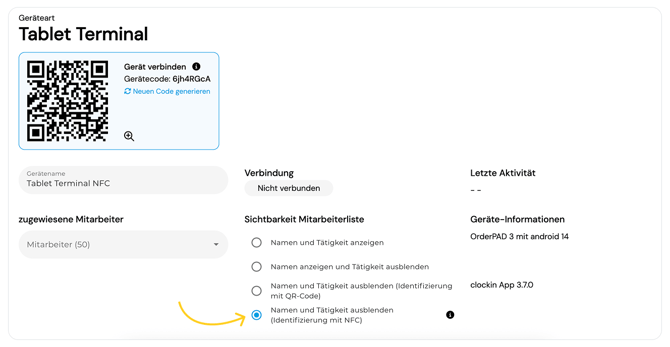
- Speichern nicht vergessen!
Wichtig: Aktiviere in den einzelnen Mitarbeiterprofilen unter Berechtigungen > Berechtigungen in der App die Option NFC-Tag verbinden, damit die Mitarbeiter am Terminal erscheinen und die Tags verknüpfen können.
Schritt 2: Tablet vorbereiten und mit clockin verbinden
-
Installiere die clockin-App auf dem Tablet.
-
Öffne die App und tippe auf Meinem Unternehmen beitreten > und anschließend auf QR- Code scannen und scanne den Code von deinem gerade angelegten Gerät.

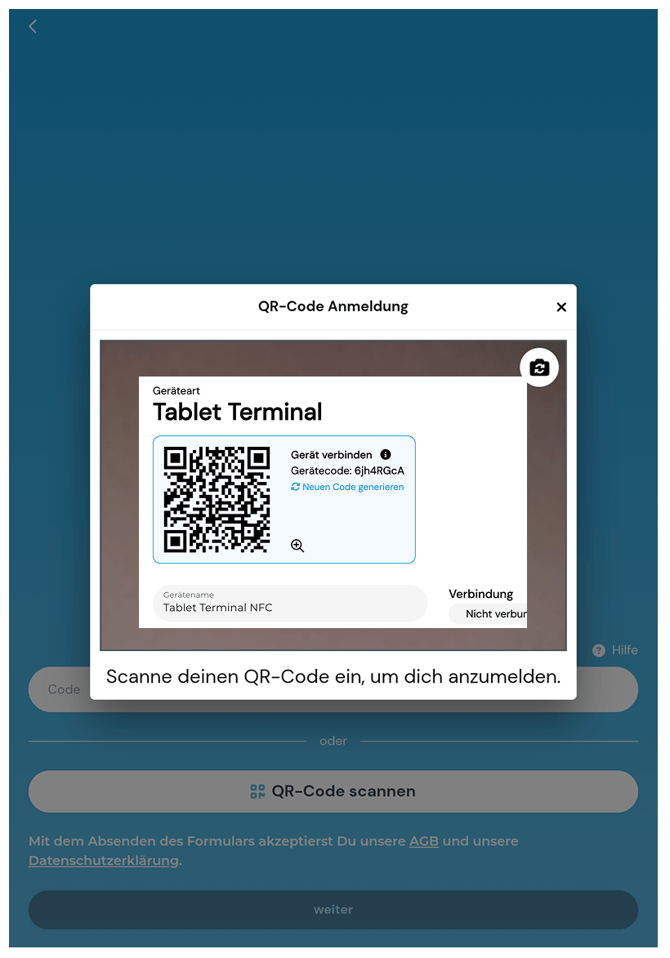
- Klicke auf Jetzt loslegen. Das Tablet Terminal ist jetzt fertig vorbereitet. Im Folgenden werden die NFC-Tags verknüpft.
Hinweis: Sobald der Code einmal verwendet wurde, wird dieser ungültig. Für eine erneute Verbindung muss ein neuer Code generiert werden.
Schritt 3: NFC Tag verknüpfen
Möglichkeit 1: Die Mitarbeiter verknüpfen ihre NFC-Tags selbst
Diese Option eignet sich besonders, wenn die Mitarbeiter ihre Tags eigenständig im laufenden Betrieb direkt am Terminal registrieren sollen, anstatt dass die Chips vorab zentral erfasst werden
-
Der Mitarbeiter hält seinen NFC-Tag oder ein NFC-fähiges Gerät (z. B. Smartphone) ans Tablet.
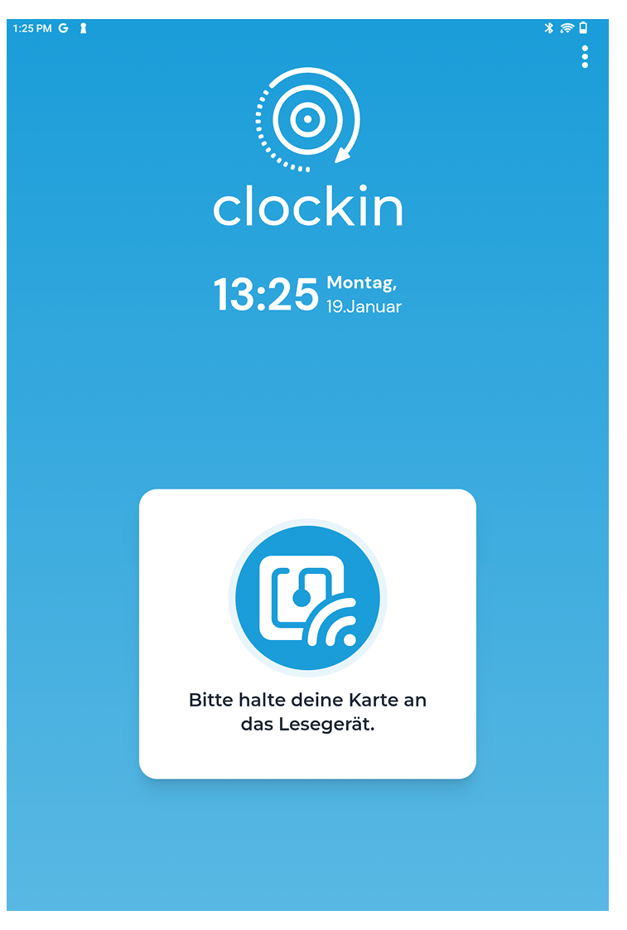
- Da der Tag noch unbekannt ist, öffnet sich eine Mitarbeiterliste. Der Mitarbeiter wählt hier seinen eigenen Namen aus.
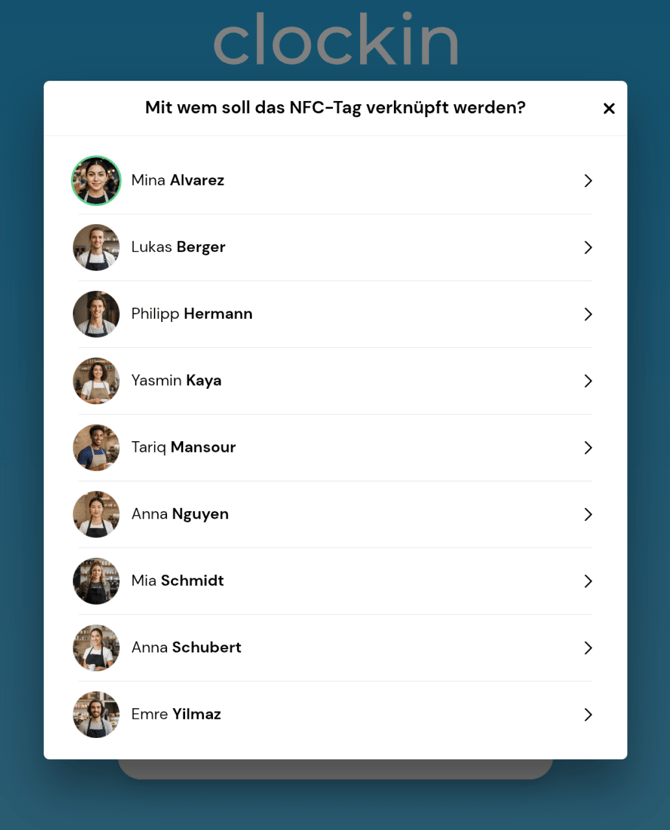
- Beim ersten Mal erscheint die PIN-Abfrage und der Mitarbeiter gibt seine persönliche clockin-PIN* ein.
- Der Tag ist nun mit dem Mitarbeiter verknüpft. Beim nächsten Mal reicht das reine Anhalten des Chips und der Mitarbeiter ist eingestempelt.
* Woher bekomme ich die PIN?
Die persönliche PIN wird im Bürocenter im jeweiligen Profil unter Mitarbeiter > Berechtigungen > Berechtigungen in der App festgelegt.
Mehr dazu erfährst du in diesem Artikel.
Möglichkeit 2: Der Admin verknüpft alle Tags zentral
Diese Methode ist ideal, wenn du als Admin alle NFC-Chips oder Karten vorbereiten und bereits fertig verknüpft an deine Mitarbeiter ausgeben möchtest. Dein Team muss dann keine Ersteinrichtung mehr vornehmen, sondern kann den Chip sofort zum Stempeln nutzen.
-
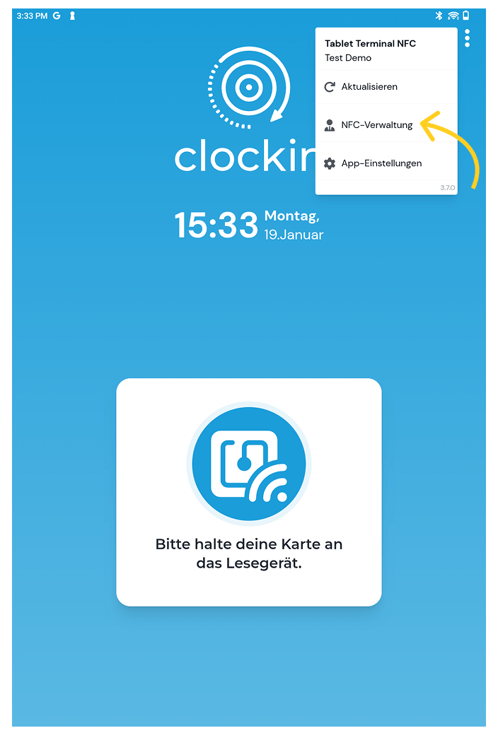
Tippe auf dem Tablet oben rechts auf die drei Punkte > NFC-Management.
-
Wähle dich als Admin aus und gib deine PIN ein.
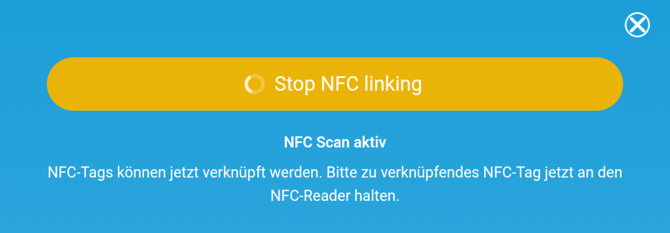
- Tippe auf Start Linking NFC Tags.

- Nun kannst du den zu verknüpfenden NFC-Tag an das Tablet halten.
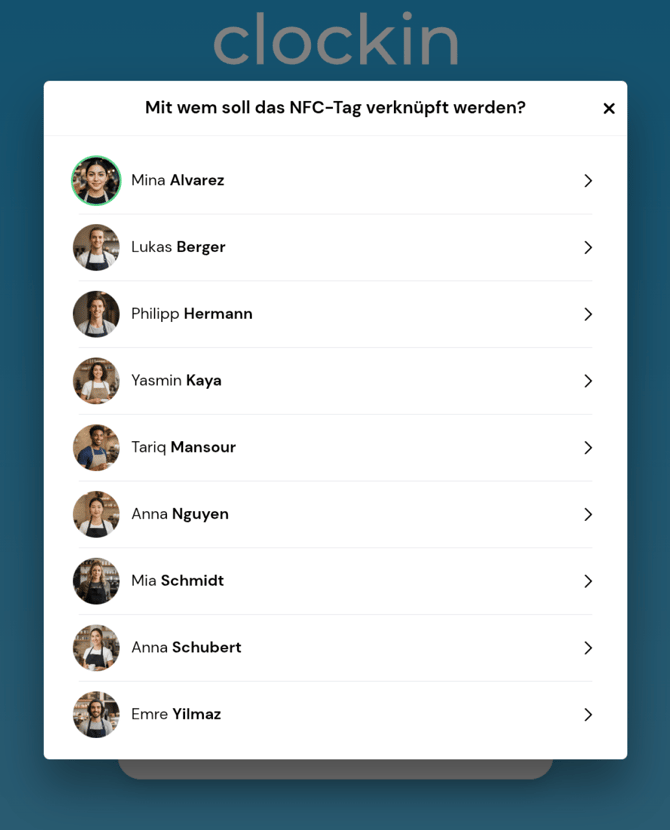
- Wähle in der Liste den Mitarbeiter, dem der Tag zugewiesen werden soll.
- Wiederhole den Vorgang für alle Mitarbeiter. Danach kannst du die Tags direkt ausgeben.
 Schnelle Antwort gesucht? Unser clocki antwortet dir rund um die Uhr in Sekunden. Du findest ihn oben rechts im Menü deines Bürocenters
oder erstelle ein Ticket bei Fragen, Wünschen, oder Ideen.