
In diesem Artikel findest du:
Deine Vorteile im Überblick:
-
Sekundenschnelle Erfassung: Dokumentiere den Fortschritt, während du beispielsweise über die Baustelle läufst.
-
Automatisierte Aufgabenplanung: Die künstliche Intelligenz erkennt im Video genannte Anweisungen und erstellt daraus selbstständig Prüflisten und Aufträge für deine Mitarbeiter.
-
Revisionssicherheit: Du hast einen visuellen und textlichen Beweis für erbrachte Leistungen oder vorhandene Mängel.
Finde hier mehr über die 👉 KI-Videodokumentation heraus.
So funktioniert's:
Schritt 1: App öffnen + Videomodus starten
Melde dich zunächst in deiner clockin-App an. Du hast, je nachdem welchen Produktumfang du mit clockin nutzt, zwei Möglichkeiten Videodokumentationen aufzunehmen:
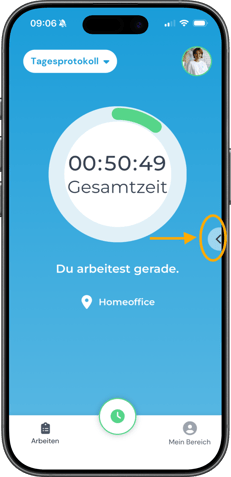
1) Eine Allgemeine Dokumentation: Über den Pfeil auf der rechten Seite in der App kannst du ein Menü ausklappen, über welches du die Videodoku direkt beginnen kannst.
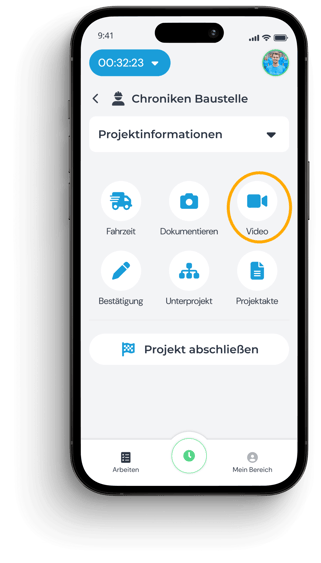
2) Direkt im Projekt: Melde dich zunächst in deiner clockin-App an. Wähle nun das Projekt aus, in welchem du arbeitest. Klicke schließlich auf das "Video"-Feld, welches in dem Screenshot unten zu sehen ist.
Schritt 2: Video starten
Nun öffnet sich die Kamera deines Smartphones. Mit Klick auf den roten Aufnahme-Button startest du die Videoaufnahme.

Hinweis: Die Dauer der Videoaufnahme ist auf drei Minuten begrenzt.
Schritt 3: Zusammenfassung prüfen und freigeben
Sobald du die Aufnahme stoppst, beginnt die KI im Hintergrund sofort mit der Arbeit und bringt Struktur in deine Dokumentation. Sie filtert deine gesprochenen Sätze, korrigiert Grammatikfehler und wandelt Umgangssprache automatisch in professionelles deutsches Fachvokabular um.
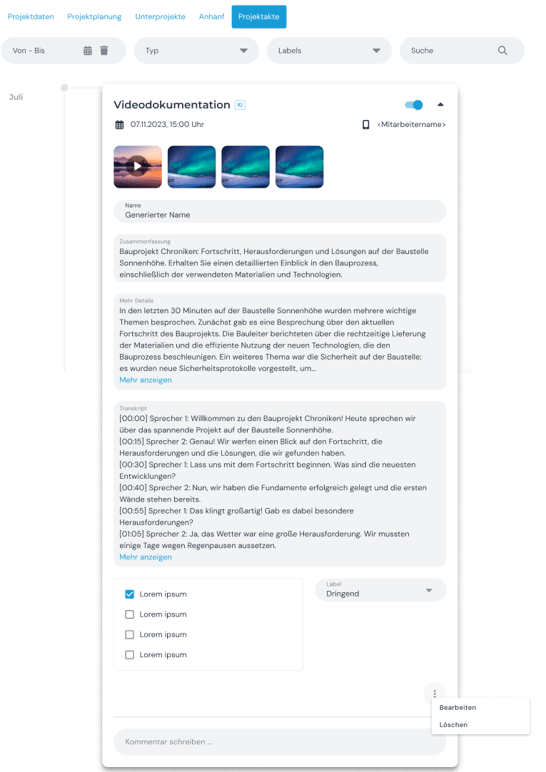
Im Anschluss erhältst du eine kurze, übersichtliche Zusammenfassung sowie ein Transkript aller erkannten Informationen. Du musst nur noch kurz prüfen, ob alles stimmt – falls die KI doch mal etwas falsch verstanden hat, kannst du es ganz einfach korrigieren und die Daten dann mit einem Klick auf "Abschicken" freigeben.
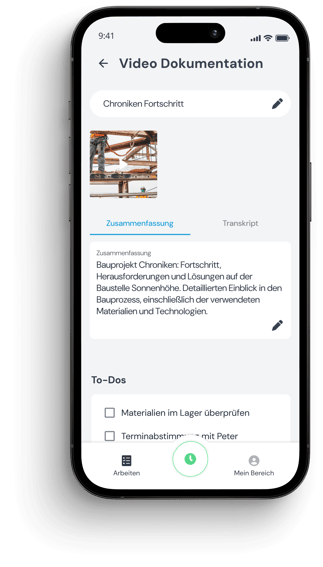
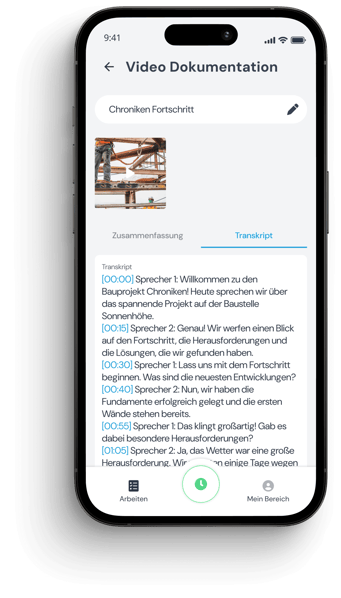
Ab der App-Version 3.12.0 gibt es außerdem die Möglichkeit, Videos nachträglich aus der Galerie hochzuladen. Dies ist besonders praktisch, wenn man dort arbeitet wo man kein Internet hat. 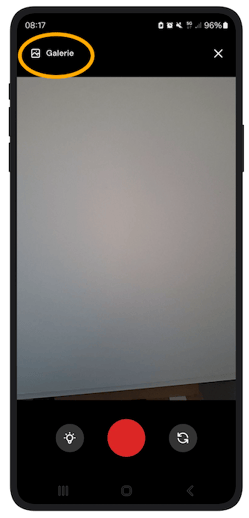
Hinweis: Sollte einmal keine Internetverbindung bestehen, dann wird die Aufnahme zwischengespeichert. Es wird dann zu einem späteren Zeitpunkt erneut versucht die Aufnahme hochzuladen, so dass sie auch im BüroCenter verfügbar ist.
So findest du die Aufnahme:
Du hast, je nachdem welchen Produktumfang du mit clockin nutzt, zwei Möglichkeiten Videodokumentationen im BüroCenter zu verwalten:
1) Im Kommunikationsbereich: Im BüroCenter findest du auf der linken Seite den Menüpunkt Kommunikation. Im Unterpunkt "Videodokumentation" werden alle deine aufgenommenen Gesprächsnotizen aufgelistet.
Weitere hilfreiche Informationen findest du auch in diesem Artikel:
➡ Was ist der Kommunikationsbereich?
2) Direkt im Projekt: Wenn du das Video direkt in einem Projekt aufgenommen hast, findest du das Video auch unter dem Menüpunkt Projekte in der jeweiligen Projektakte. Dort hast du jederzeit Zugriff auf die ursprüngliche Videoaufnahme, das automatisch erstellte Transkript sowie alle daraus abgeleiteten Aufgaben.
Berechtigungen anpassen:
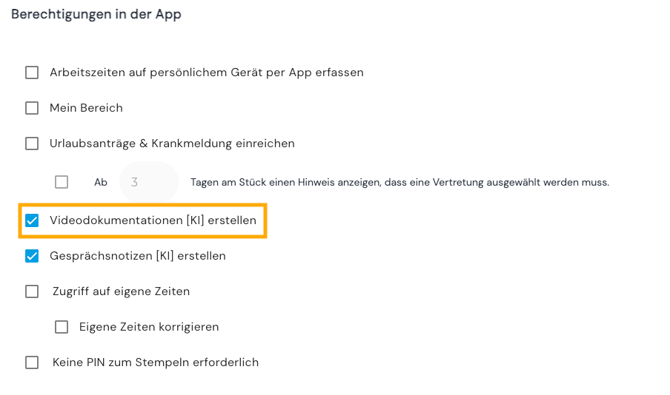
Wenn du die Videodokumentation nutzt, dann ist Standardmäßig die Berechtigung für die Funktionsnutzung bei allen Nutzern aktiviert. Wenn du bei einzelnen Mitarbeitern nicht möchtest, dass sie die Videodokumentation nutzen, dann kannst du das ganz einfach direkt on den Berechtigungen anpassen:
Öffne den Mitarbeiter > Berechtigungen und gehe nach unten bis zu "Berechtigungen in der App". Dort kannst du das Häkchen bei "Videodokumentation (KI) erstellen" entfernen und die Änderungen speichern.

Schnelle Antwort gesucht? Unser clocKI antwortet dir rund um die Uhr in Sekunden. Du findest ihn unten links im Menü deines Bürocenters.
oder erstelle ein Ticket bei Fragen, Wünschen, oder Ideen.