
In diesem Artikel findest du:
Deine Vorteile im Überblick:
-
Fokus auf das Gespräch: Du musst keine manuellen Notizen während des Termins machen. Die KI erstellt das Protokoll im Hintergrund, sodass du dich voll auf dein Gegenüber konzentrieren kannst.
-
Dokumentation von Absprachen: Getroffene Vereinbarungen werden schriftlich fixiert. Dies sorgt für eine verlässliche Nachweisbarkeit für beide Seiten und beugt Missverständnissen vor.
-
Automatisierte Protokollführung: Die zeitaufwendige Nachbereitung von Terminen entfällt, da das Gespräch direkt in strukturierte Textpunkte umgewandelt wird.
-
Aufgabenerstellung: Die KI identifiziert konkrete Aufgaben aus dem Gesprächsverlauf und fasst diese in einer übersichtlichen Liste zusammen.
-
Informationsfluss zum Büro: Alle Protokolle werden automatisch im Bereich Kommunikation im BüroCenter gespeichert. Wenn du unser Produkt "clockin Team Expert" nutzt kannst du die Gesprächsnotiz auch direkt deiner Projektakte hinzufügen. Das Büro-Team hat dadurch sofortigen Zugriff auf alle wichtigen Details.
Finde hier mehr über die 👉 KI-Gesprächsnotizen heraus.
So funktioniert's:
Schritt 1: App öffnen + Gesprächsmodus starten
Melde dich zunächst in deiner clockin-App an. Du hast, je nachdem welchen Produktumfang du mit clockin nutzt, zwei Möglichkeiten Gesprächsnotizen aufzunehmen:
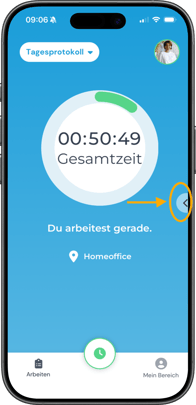
1) Eine Allgemeine Dokumentation: Über den Pfeil auf der rechten Seite in der App kannst du ein Menü ausklappen, über welches du Gesprächsnotizen direkt beginnen kannst.
2) Direkt im Projekt: Wähle das Projekt aus, in welchem du arbeitest. Klicke schließlich auf das "Gesprächsnotiz"-Feld, welches in dem Screenshot unten zu sehen ist.
-1.png?width=263&height=462&name=projektdetails%20(1)-1.png)
Schritt 2: Aufnahme starten
Nun öffnet sich die Gesprächsnotiz-Funktion. Mit Klick auf den roten Aufnahme-Button startest du die Gesprächsaufnahme.
.png?width=305&height=536&name=aufnahme%20(1).png)
Schritt 3: Zusammenfassung prüfen und freigeben
Sobald du die Aufnahme stoppst, beginnt die KI im Hintergrund sofort mit der Arbeit und bringt Struktur in eure Unterhaltung. Sie filtert deine gesprochenen Sätze, korrigiert Grammatikfehler und wandelt Umgangssprache automatisch in professionelles deutsches Fachvokabular um.
Im Anschluss erhältst du eine kurze, übersichtliche Zusammenfassung sowie ein Transkript aller erkannten Informationen. Du musst nur noch kurz prüfen, ob alles stimmt – falls die KI doch mal etwas falsch verstanden hat, kannst du es ganz einfach korrigieren und die Daten dann mit einem Klick auf "Abschicken" freigeben.
.png?width=283&height=496&name=Group%2010693468%20(1).png)
.png?width=269&height=472&name=transkript%20(1).png)
Hinweis: Die Dauer der Gesprächsnotiz ist auf 60 Minuten begrenzt.
Hinweis: Wenn du aktiv dein Smartphone sperrst, dann wird die Aufnahme beendet.
Hinweis: Sollte einmal keine Internetverbindung bestehen, dann wird die Aufnahme zwischengespeichert. Es wird dann zu einem späteren Zeitpunkt erneut versucht die Aufnahme hochzuladen, so dass sie auch im BüroCenter verfügbar ist.
So findest du die Aufnahme:
Du hast, je nachdem welchen Produktumfang du mit clockin nutzt, zwei Möglichkeiten Gesprächsnotizen im BüroCenter zu verwalten:
1) Im Kommunikationsbereich: Im BüroCenter findest du auf der linken Seite den Menüpunkt Kommunikation. Im Unterpunkt "Gesprächsnotizen" werden alle deine aufgenommenen Gesprächsnotizen aufgelistet.
Weitere hilfreiche Informationen findest du auch in diesem Artikel:
➡ Was ist der Kommunikationsbereich?
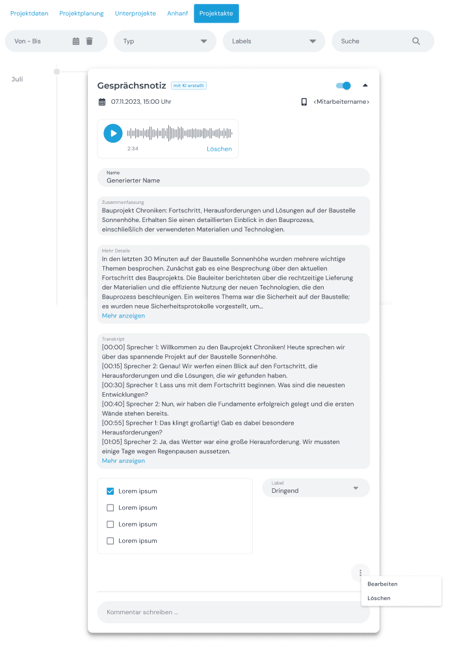
2) Direkt im Projekt: Wenn du das Gesprächsnotiz direkt in einem Projekt aufgenommen hast, findest du die Gesprächsnotiz unter dem Menüpunkt Projekte in der jeweiligen Projektakte. Dort hast du jederzeit Zugriff auf die ursprüngliche Sprachaufnahme, das automatisch erstellte Transkript sowie alle daraus abgeleiteten Aufgaben.
Berechtigungen anpassen
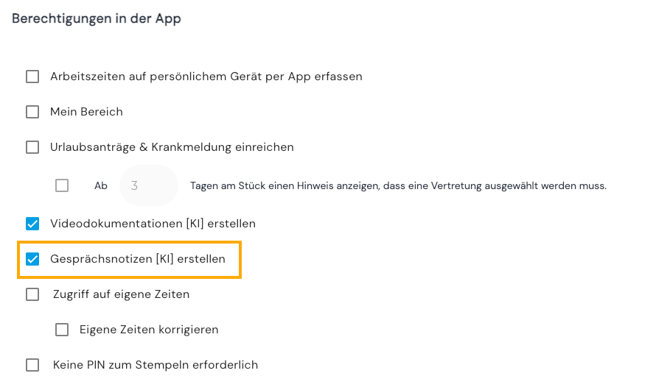
Wenn du die Gesprächsnotizen nutzt, dann ist Standardmäßig die Berechtigung für die Funktionsnutzung bei allen Nutzern aktiviert. Wenn du bei einzelnen Mitarbeitern nicht möchtest, dass sie die Gesprächsdokumentation nutzen, dann kannst du das ganz einfach direkt in den Berechtigungen anpassen:
Öffne den Mitarbeiter > Berechtigungen und gehe nach unten bis zu "Berechtigungen in der App". Dort kannst du das Häkchen bei "Gesprächsnotizen (KI) erstellen" entfernen und die Änderungen speichern.

Schnelle Antwort gesucht? Unser clocKI antwortet dir rund um die Uhr in Sekunden. Du findest ihn unten links im Menü deines Bürocenters.
oder erstelle ein Ticket bei Fragen, Wünschen, oder Ideen.