
So geht's:
Schritt 1) Schichtplan anlegen und Schichten definieren
Bevor du dir Schichtvorschläge erstellen lassen kannst, musst du wie gewohnt die Basisdaten für die Schicht definieren. Lege dafür einen Schichtplan an und definiere anschließend die Schichten.
➡️ Wie das funktioniert findest du hier: Wie lege ich einen Schichtplan an?
Schritt 2) Schichtvorschläge erstellen
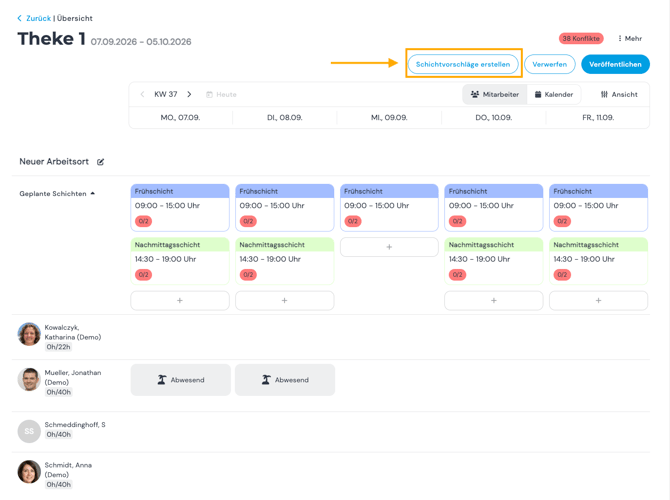
Oben rechts findest du im Schichtplan nun den Button "Schichtvorschläge erstellen". Dies ist eine KI gestützte Funktion die sich aktuell noch in der Testphase befindet.
Schritt 3) Optionale Angaben
Es öffnet sich ein neues kleines Fenster in dem du verschiedene Optionen hast:
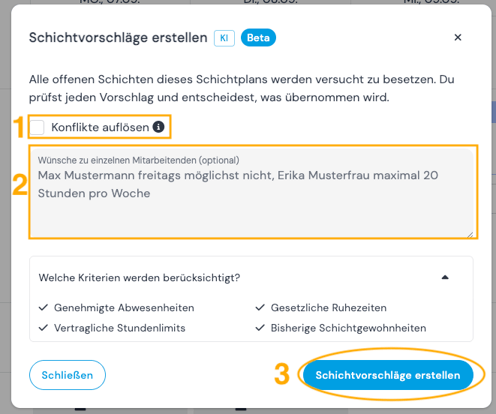
1) Konflikte auflösen
Ohne Häkchen werden Vorschläge nur für offene Schichten gemacht und bereits bestehende Zuordnungen bleiben unangetastet. Ist das Häkchen gesetzt, dann wird clockin dir Umplanungen vorschlagen sofern sie Konflikte in der Planung auslösen.
2) Wünsche zu einzelnen Mitarbeitenden hinzufügen
In diesem Textfeld kannst du optional noch Wünsche hinzufügen, die von der KI bei der Schichterstellung berücksichtigt werden sollen.
Dazu ein paar Hinweise:
Das Freitextfeld wandelt Eingaben per KI in „weiche“ Wünsche für den Dienstplan um.
Was verstanden wird:
-
- Personen bevorzugen oder meiden: „Anna möglichst oft“ / „Ben auf keinen Fall“
- Uhrzeiten zuweisen: „Clara immer früh“ / „David ab 9 Uhr“
- Schichten zuweisen: „Eva in die Frühschicht“ / „Felix auf Tour 5“
- Wochenstunden deckeln: „Hannah maximal 20 Stunden“
- Eingrenzungen: Wochentage, konkrete Daten oder Kombinationen („Anna samstags in die Spätschicht“)
So wirkt deine Formulierung:
-
- Gewichtung: Wörter wie „unbedingt“ steuern die Priorität, „möglichst“ wirkt schwächer.
- Präzision: Je genauer der Wunsch („Anna am 03.10. in die Frühschicht“), desto stärker gewichtet ihn das System. Pauschale Wünsche („Anna bevorzugen“) dienen nur als Feinsteuerung.
Wichtig für die Praxis:
Die KI übersetzt den Text lediglich – die finale Zuordnung übernimmt ein Regelwerk.
-
- Eingabe-Kontext: Die KI kennt nur den Planungszeitraum, die Namen des Teams und die Schichtnamen. Sie sieht keine Abwesenheiten, Stundenkonten oder den eigentlichen Plan.
- Toleranz: Ähnliche Begriffe werden erkannt (z. B. „die Frühe“ = Frühschicht).
- Ausfallschutz: Unbekannte Namen oder nicht existierende Schichten werden ignoriert. Passt ein Wunsch nicht exakt, wird er lieber verworfen als falsch umgesetzt.
Tipp: Wenn ein Wunsch nicht greift, prüfe, ob der Personen- oder Schichtname exakt zu den Daten im System passt.
3) Schichtvorschläge erstellen
Hast du alle dir wichtigen Angaben gemacht und eingetragen, dann kannst du mit Klick auf "Schichtvorschläge erstellen" die KI ihr Werk tun lassen.
Dies dauert einen kurzen Moment.

Schritt 4) Vorgeschlagene Schichten anpassen oder übernehmen
Wenn clockin fertig ist mit der Erstellung möglicher Schichten, dann erscheint eine vorläufige Übersicht. Du hast drei Möglichkeiten:
a) Vorschlag annehmen über "Speichern" in der unten erscheinenden Leiste
b) Vorschlag mit KI "Anpassen" über die unten erscheinende Leiste
c) Vorschlag manuell anpassen in dem du die Schichten manuell verschiebst oder löschst
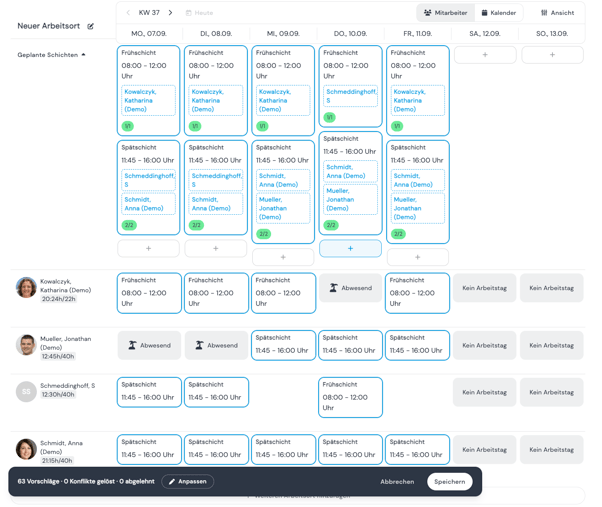
Hinweis: Die KI-Schichtvorschläge berücksichtigen deine Wünsche, soweit es die Situation im Zeitraum zulässt. Es kann also vorkommen, dass einzelne Wünsche oder Konflikte offen bleiben.
 Schnelle Antwort gesucht? Unser clocki antwortet dir rund um die Uhr in Sekunden. Du findest ihn oben rechts im Menü deines Bürocenters
oder erstelle ein Ticket bei Fragen, Wünschen, oder Ideen.