
Mit dem Telefonassistenten hast du dein digitales Vorzimmer immer mit dabei. Sobald du die Funktion buchst, erhältst du eine eigene Rufnummer, die du ganz einfach als Umleitung hinterlegen kannst. Von nun an übernimmt eine smarte KI deine Anrufe, falls du gerade nicht persönlich rangehen kannst. Der Assistent begrüßt deine Anrufer professionell, fragt alle wichtigen Eckdaten ab und nimmt das Anliegen für dich auf. Das Beste daran: Du musst nichts mitschreiben! Alle Informationen landen automatisch im Bereich Kommunikation, sodass du die wichtigsten Details sofort griffbereit hast und strukturiert abarbeiten kannst.
In diesem Artikel:
Das Wichtigste auf einen Blick:
-
Lückenlose Erreichbarkeit: Deine Kunden landen nie wieder in der Warteschleife oder bei einem besetzten Zeichen.
-
Automatisierte Dokumentation: Relevante Daten werden direkt abgefragt und für dich gespeichert.
-
Fokus auf das Kerngeschäft: Du wirst nicht mehr bei der Arbeit unterbrochen und entscheidest selbst, wann du zurückrufst.
Die Einrichtung
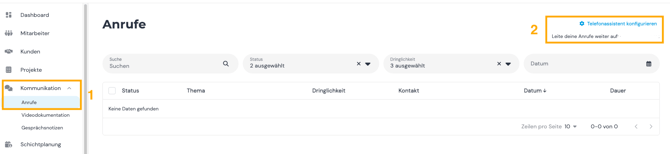
Um den Telefonassistenten bestmöglich zu nutzen, muss dieser zu Beginn einmal eingerichtet werden. Öffne unter dem Menüpunkt "Kommunikation" den Unterpunkt "Anrufe" (1). In der Übersicht hast du oben rechts die Option "Telefonassistenten konfigurieren" (2).
In der Konfiguration des Telefonassistenten hast du nun die Möglichkeit ihn so einzustellen, wie du ihn für deinen Arbeitsalltag benötigst:
- Hier findest du deine zugewiesene Rufnummer. Stelle am besten eine Weiterleitung von deiner Rufnummer auf diese ein.
- Gib an, wie der Telefonassistent dein Unternehmen nennen soll. Er wird dies zur Begrüßung nutzen.
- Sollen Anrufer am Telefon mit "Sie" oder "Du" angesprochen werden?
- Welche Daten sollen am Telefon abgefragt werden? Hier hast du über den Schieberegeler die Möglichkeit die Voreingestellten Daten (Kontaktperson, Anliegen, Adresse, Gewünschte Rückrufzeiten) abzuwählen.
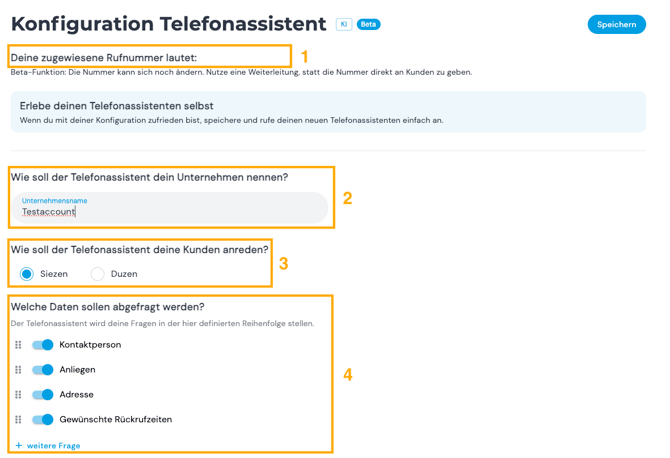
Außerdem kannst du unten über "+ Eintrag hinzufügen" die Möglichkeit weitere für dich wichtige Informationen abzufragen. Dies kannst du als Frage oder als Aussage einstellen. Aussagen kannst du bspw. nutzen, um deinen Kunden Informationen zukommen zu lassen (wie beispielsweise Rückrufzeiten oder allgemeine Informationen)

Über die sechs Punkte vorne kannst du die Reihenfolge der Fragen deinen Wünschen entsprechend anpassen.
Tipp: Wenn du mit deiner Konfiguration zufrieden bist, speichere diese oben rechts ab und rufe deinen neuen Telefonassistenten einfach einmal an um ihn auszuprobieren.
Achtung! Wenn deine Testphase ausläuft und du den Telefonassistenten nicht innerhalb dieser Phase gebucht hast, wird die Rufnummer wieder freigegeben. Solltest du dich zu einem späteren Zeitpunkt für den Telefonassistenten entscheiden, erhältst du eine neue Rufnummer.
Bitte denke außerdem daran deine Weiterleitung wieder zu deaktivieren bzw. bei späterer Buchung neu einzurichten.
Die Nutzung
Wenn der Telefonassistent eingerichtet wurde und die du Weiterleitung auf die dir zugewiesene Rufnummer eingestellt hast, ist der Assistent auch schon bereit Anrufe entgegenzunehmen.
Übersicht "Anrufe"
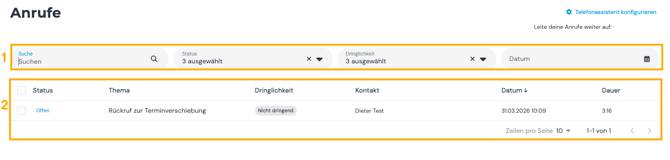
Unter dem Menüpunkt "Kommunikation" findest du den Bereich "Anrufe". Diese Ansicht ist in zwei Bereich aufgeteilt:
- In der obersten Zeile findest du verschiedene Filtermöglichkeiten. Du kannst nach Begriffen, Status (offen, abgeschlossen, archiviert), Dringlichkeit und Datum filtern.
- Im unteren Bereich werden dir die Anrufe in Listenform angezeigt mit den wichtigsten Informationen auf einen Blick: Status, Thema, Dringlichkeit, Kontakt, Datum, Dauer des Anrufes.
Anruf-Status ändern
Eingegangene, noch nicht bearbeitete Anrufe haben den Status "offen". Um den Überblick nicht zu verlieren kannst du, sobald du den Anruf nachbearbeitet hast, den Status ändern. Wähle dafür vorne mit einem Häkchen den entsprechenden Anruf aus und wähle dann eine der oben stehenden Optionen (abschließen, öffnen, archivieren).
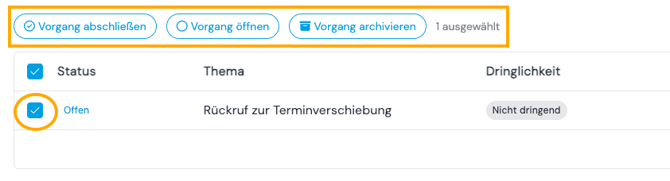 Du hast auch die Möglichkeit nach Status zu filtern.
Anruf bearbeiten
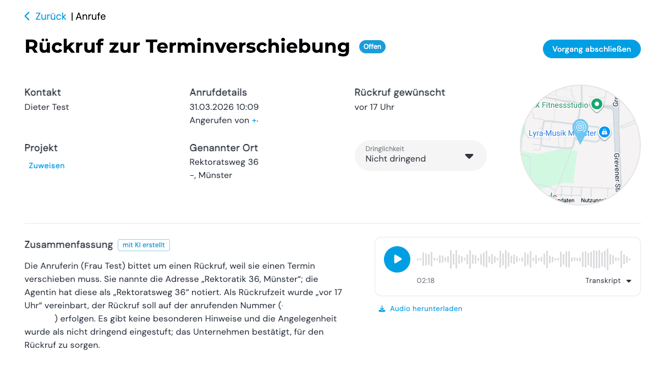
Mit Klick auf einen Anruf in der Übersichtsliste öffnest du die aufgenommenen Informationen. Hier findest du alles, was der KI-Assistent während des Telefonates erfahren hat. Unten hast du außerdem eine Zusammenfassung des Gesprächs sowie die Aufnahme als Audio-Datei.
Die Dringlichkeit kannst du im Nachgang noch anpassen. Wenn du Projekte in clockin nutzt kannst du den Anruf auch direkt einem angelegten Projekt hinzufügen.
Ist der Anruf erledigt kannst du auch hier direkt den "Vorgang abschließen", wodurch sich der Status von "offen" auf "abgeschlossen" setzt. Dies kannst du jederzeit wieder rückgängig machen.
E-Mail Benachrichtigungen
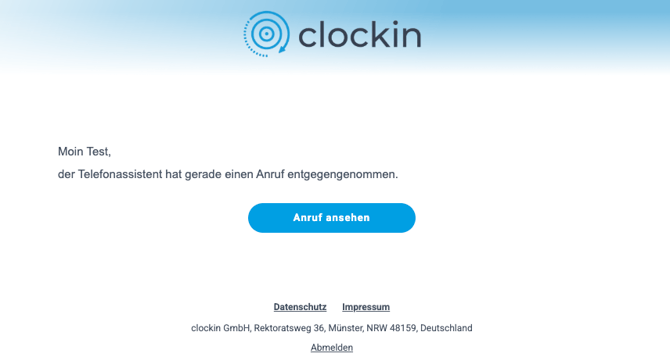
Wenn ein Anruf von deinem Telefonassistenten angenommen wurde, dann wirst du per E-Mail darüber benachrichtigt. So bekommst du schneller mit, dass jemand versucht hat euch zu erreichen:
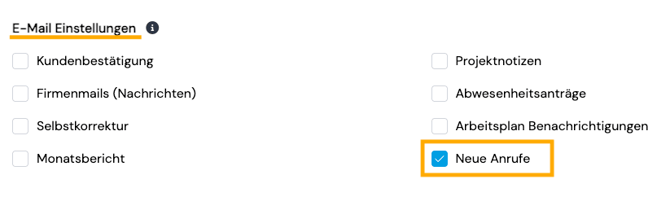
Die Benachrichtigung kannst du in deinem Profil jederzeit auch ausstellen, in dem du das blaue Häkchen bei "Neue Anrufe" entfernst und die Änderung dann speicherst:

Schnelle Antwort gesucht? Unser clocKI antwortet dir rund um die Uhr in Sekunden. Du findest ihn unten links im Menü deines Bürocenters.
oder erstelle ein Ticket bei Fragen, Wünschen, oder Ideen.