
Tagesnotizen helfen dir dabei, wichtige Informationen direkt an den jeweiligen Tag zu heften. Sie ermöglichen es Mitarbeitern und Admins, Ereignisse oder wichtige Details während der Arbeitszeit festzuhalten, um später darauf zurückgreifen zu können. Diese Funktion ist nur über die App verfügbar.
In diesem Artikel findest du folgende Anleitungen:
- Tagesnotizen als Mitarbeiter erstellen und bearbeiten
- im Tagesprotokoll
- unter Arbeitszeiten verwalten
- Tagesnotizen als Admin einsehen und bearbeiten
- in der Korrektur
- im Stundenzettel
Hinweis: Um Tagesnotizen erstellen zu können, muss die Funktion zunächst in der Funktionsverwaltung aktiviert werden. Wie das geht, erfährst du hier.
Tagesnotizen als Mitarbeiter erstellen und bearbeiten:
Im Tagesprotokoll
- Klicke oben links auf Tagesprotokoll.
- Klicke auf den Schriftzug Erstellen
-png.png?width=670&height=422&name=Frame%2049351%20(1)-png.png)
- Ein Fenster mit einem Freitextfeld öffnet sich. Trage deine Notiz ein. Speichern nicht vergessen!
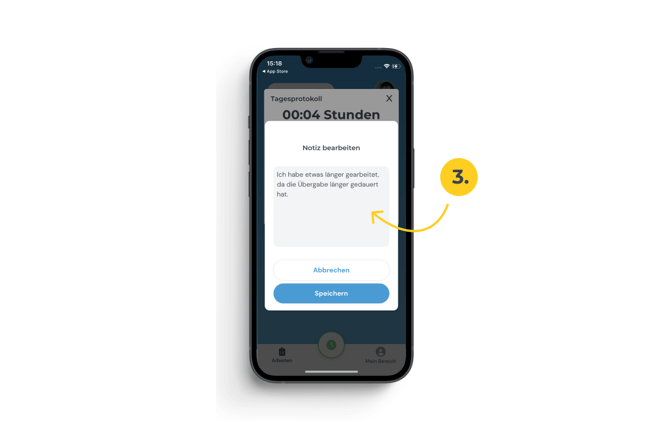
Hinweis: Du kannst die Notiz jederzeit weiterbearbeiten, indem du auf die Notiz tippst.
Unter Arbeitszeiten verwalten
- Klicke in Meinem Bereich auf Arbeitszeiten verwalten.
- Wähle den gewünschten Tag aus und klicke auf den Schriftzug Erstellen.
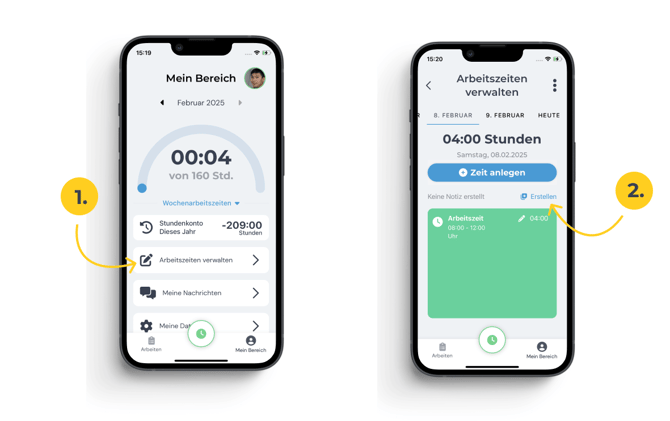
- Ein Fenster mit einem Freitextfeld öffnet sich. Trage deine Notiz ein. Speichern nicht vergessen!
Tagesnotizen als Admin einsehen und bearbeiten:
In der Korrektur
- Über den Menüpunkt Korrekturen gelangst du zu den erfassten Arbeitszeiten.
- Wenn eine Tagesnotiz hinterlegt ist, erscheint im Mitarbeiterfeld zusätzlich zur Gesamtzeit der Schriftzug Notiz. Klicke auf diesen.

- Nun kannst du die Notiz einsehen und bearbeiten. Speichern nicht vergessen!

Im Stundenzettel
Hier kannst du die Notiz nur ansehen und nicht bearbeiten
1) Wähle im Menü den Punkt Analyse > Stundenzettel.
2) Unter "Mehr Filter" kannst du den Punkt "Tagesnotizen" anhaken, die Änderung speichern.
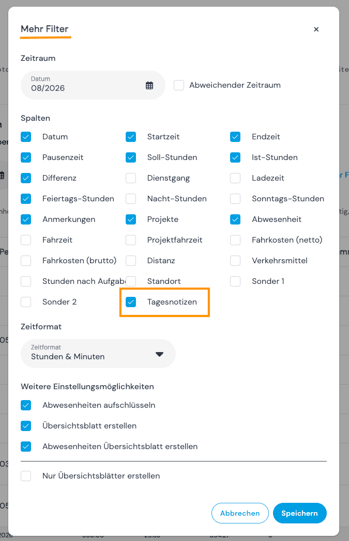
3) So wird dir in der Übersicht eine Spalte mit den Tagesnotizen direkt angezeigt.
 Schnelle Antwort gesucht? Unser clocki antwortet dir rund um die Uhr in Sekunden. Du findest ihn oben rechts im Menü deines Bürocenters
oder erstelle ein Ticket bei Fragen, Wünschen, oder Ideen.