
Gerade wenn du viele Mitarbeiter hast, kostet das monatliche Verrechnen von Über- und Minusstunden Zeit und Nerven. Mit dieser Funktion läuft das automatisch im Hintergrund – korrekt, pünktlich und ohne dass du jeden Mitarbeiter einzeln durchgehen musst.
In diesem Artikel findest du Informationen zu
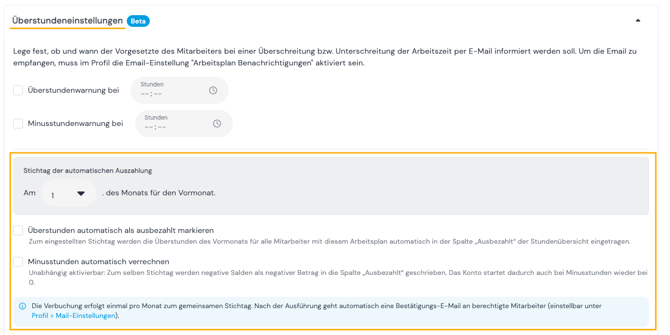
Du findest die Option direkt im Arbeitsplan unter "Überstundeneinstellungen":
Einstellungen
1) Stichtag der automatischen Auszahlung
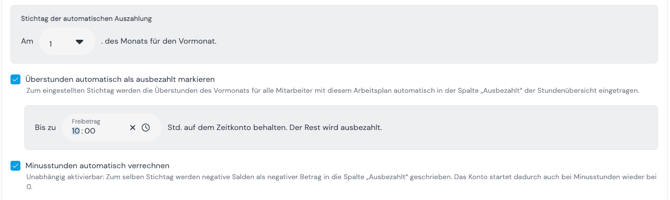
Lege fest, an welchem Tag des Monats die automatische Auszahlung bzw. Verrechnung passieren soll. Solltest du den 31. wählen, der aktuelle Monat aber weniger Tage haben, dann wird automatisch der letzte Tag des Monats gewählt.
2) Überstunden automatisch als ausbezahlt markieren
Zum eingestellten Stichtag wären die Überstunden des Vormonats für alle Mitarbeiter mit diesem Arbeitsplan automatisch in der Spalte "Ausbezahlt" in der Stundenübersicht eingetragen.
Der Freibetrag ist der Wert, der an Überstunden auf der Stundenübersicht erhalten bleiben soll. Alles über diesem Freibetrag wird in der Spalte "Ausbezahlt" eingetragen.
Beispiel: Der Mitarbeiter hat im aktuellen Monat 45 Überstunden erarbeitet. Der Freibetrag ist auf 10 Stunden eingestellt. Am Stichtag werden somit 35 Stunden als ausbezahlt eingetragen, die restlichen 10 Stunden bleiben als Überstunden erhalten und werden mit in den Folgemonat übernommen.

3) Minusstunden automatisch verrechnen
Unabhängig von den Überstunden aktivierbar. Zum Stichtag werden negative Salden (also Minusstunden) in die Spalte "Ausbezahlt" beschrieben. Das Konto startet dadurch für den Folgemonat auch bei Minusstunden wieder bei 0.

Stundenübersicht
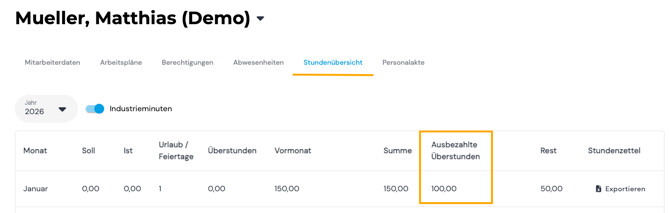
Die eingestellte Verrechnung wird in der Stundenübersicht in der Spalte "Ausbezahlt" sichtbar. Dieser Wert wird am Stichtag automatisch eingetragen.
Hinweis: Die Automatische Verrechnung funktioniert ausschließlich dann, wenn vorher kein manueller Wert in der entsprechenden Zeile eingetragen wurde.
Bestätigungs-Mail erhalten
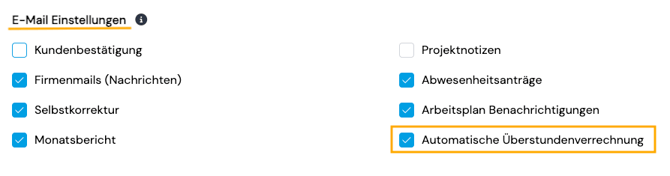
Die Verbuchung erfolgt einmal pro Monat zum gemeinsamen Stichtag. Nach der Ausführung kannst du eine automatische Bestätigungs-Mail erhalten. Damit du diese Bestätigung bekommst, musst du dies einmal aktivieren:
Gehe dafür im BüroCenter oben rechts auf dein Profil und setze das Häkchen unter "E-Mail Einstellungen" bei "Automatische Überstundenverrechnung"

Schnelle Antwort gesucht? Unser clocKI antwortet dir rund um die Uhr in Sekunden. Du findest ihn unten links im Menü deines Bürocenters.
oder erstelle ein Ticket bei Fragen, Wünschen, oder Ideen.