
- Berechtigung für Mitarbeiter
- Was clocki schon für dich tun kann
Grundsätzliche Nutzung:
Du findest clocki oben rechts im Bürocenter, direkt neben dem "Einstempeln"-Knopf:
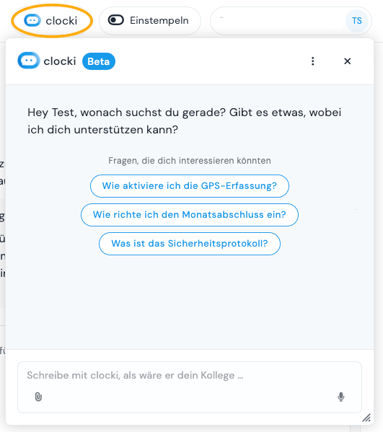
In der App ist clocki ebenfalls zu finden: Direkt über deiner Arbeitszeit im "Arbeiten-Tab".
.png?width=280&height=543&name=iphone-mockup%20(9).png)
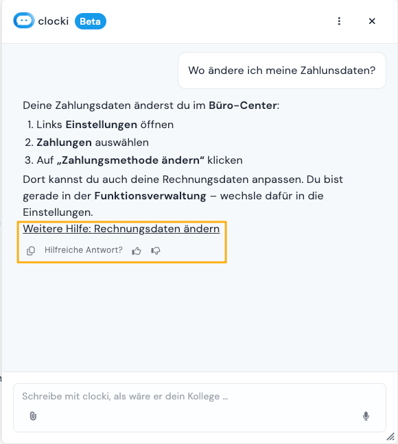
Clocki kann dir jederzeit alle deine Fragen rund um clockin beantworten. Du kannst die Antwort von clocki kopieren und auch bewerten ob sie hilfreich war - das hilft uns wiederum immer bessere Antworten geben zu können.
Außerdem bekommst du direkt auch den passenden Artikel aus unserem Support-Center angezeigt:
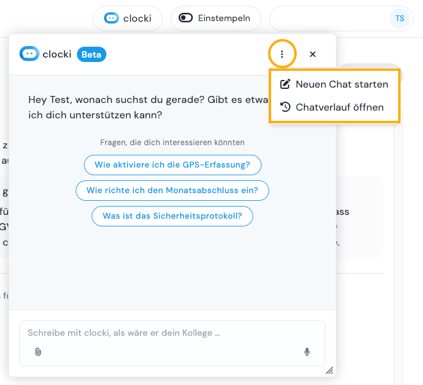
Über die drei Punkte im Chatfenster kannst du entweder einen neuen Chat starten oder den bisherigen Chatverlauf öffnen:
Zugriff auf eure Daten:
Darüber hinaus kann clocki direkt Fragen zu euren Daten beantworten oder diese teilweise sogar schon bearbeiten. Dafür musst ein Admin nur einmal die Zustimmung geben.
Sobald du das erste mal möchtest, dass clocki auf eure Daten zugreift, wird er die Zustimmung abfragen: 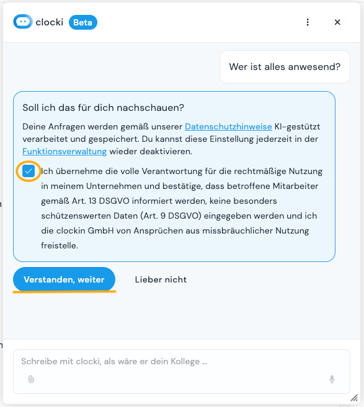
Die Zustimmung kannst du jederzeit in unter Einstellungen > Funktionsverwaltung wieder deaktivieren bzw. aktivieren:
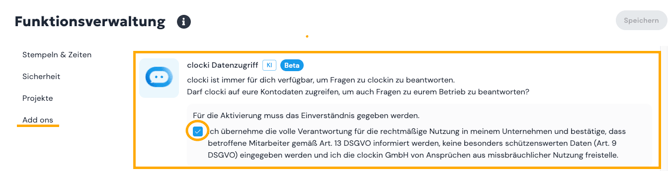
Berechtigung für Mitarbeiter
Standardmäßig ist clocki für alle Mitarbeiter in den Berechtigungen eingestellt. Wenn du nicht möchtest, dass deine Mitarbeiter clocki für Fragen nutzen können, dann kannst du dies in den Berechtigungen des Mitarbeiters unter "Berechtigungen im Büro-Center" anpassen, in dem du das Häkchen entfernst und die Änderungen speicherst:

Hinweis: Selbstverständlich können Mitarbeiter nur die Daten zu eurem Unternehmen abrufen, die sie laut Berechtigungen auch sehen dürfen. Allgemeine Fragen zum Produkt clockin sind uneingeschränkt - das Wissen basiert auf dem Support Center.
Was clocki schon für dich tun kann:
clocki beantwortet nicht nur Fragen, er packt für dich an. Sobald du eingeloggt bist, kennt er deine Firmendaten und erledigt viele Aufgaben direkt im Chat, ohne dass du dich durch Menüs klicken musst.
Bei Fragen zu clockin durchsucht er außerdem unsere Support Center und gibt dir die passende Antwort. Dabei sieht und tut er nur das, was du mit deinen Berechtigungen auch selbst darfst.
Nachschauen und Auskunft geben
- Zeigt dir, wer du bist: Name, E-Mail, Personalnummer, Position und Rollen
- Listet deine Mitarbeiter auf, auch gefiltert nach Name, Personalnummer oder “gerade eingestempelt”
- Zeigt Zeitbuchungen, gefiltert nach Mitarbeiter, Projekt oder Zeitraum, und findet Buchungen, bei denen jemand vergessen hat auszustempeln
- Nennt dir Überstunden, Resturlaub, Ist- und Soll-Stunden und Abwesenheiten für einen Zeitraum
- Erklärt den Arbeitsplan: Soll-Zeiten pro Wochentag, Arbeitstage, Pausenregeln und Nachtschicht-Zeiten
- Listet Abwesenheiten (z. B. Urlaub, Krankheit, 25 verschiedene Arten), auch nach Genehmigungsstatus, Mitarbeiter oder Abteilung
- Zeigt deine Projekte und Kunden, ganz einfach per Name oder Nummer gesucht
- Zeigt, welche Rollen und Rechte ein Mitarbeiter hat und welche Bereiche er in der App sieht
- Beantwortet deine Fragen zu clockin und durchsucht dafür unsere Hilfeartikel und die Website
Mitarbeiter verwalten
- Legt neue Mitarbeiter an (Name, E-Mail, Personalnummer, Position, Anrede, Beschäftigungsart)
- Ändert Stammdaten wie Name, Position, Abteilung, Telefonnummer und Personalnummer
- Archiviert Mitarbeiter (im Bürocenter jederzeit wieder rückgängig zu machen)
- Verschickt die Einladung zur App
Zeiten und Abwesenheiten bearbeiten
- Korrigiert Buchungen: Start, Ende und Tätigkeitsart ändern oder eine offene Buchung schließen
- Trägt Abwesenheiten ein: ganztags, halbtags oder mit Uhrzeit, auf Wunsch mit Notiz
- Genehmigt oder lehnt Anträge ab. Bei einer Genehmigung geht automatisch eine Mail raus.
- Löscht Abwesenheiten
Projekte und Kunden pflegen
- Legt Projekte an, mit Kunde, Nummer, Beschreibung und Laufzeit
- Ändert Projekte: Name, Nummer, Kunde, Laufzeit, Projektleiter, abschließen, wieder öffnen oder archivieren
- Legt Kunden an, inklusive Adresse, Land und Ansprechpartner