
Hinweis: Wenn du mehreren Mitarbeitern immer wieder gleiche Rechte geben möchtest, lohnt es sich für dich, vordefinierte Rollen festzulegen. Mit diesem Feature kannst du individuelle Berechtigungsprofile anlegen und diese im Anschluss mehreren Mitarbeitern zuweisen. So musst du die Berechtigungen nicht ständig bei jedem Mitarbeiter einzeln einstellen.
So geht's:
Wechsle im Mitarbeiterprofil in den Reiter "Berechtigungen".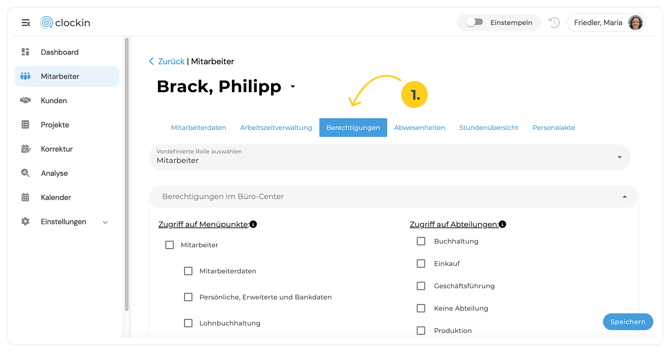
Die Berechtigungen sind in mehrere Bereiche unterteilt.
Berechtigungen im Büro-Center:
Bestimme, welche Bereiche ein Mitarbeiter sieht, wenn er sich über das Büro-Center anmeldet, indem du ein Häkchen beim entsprechenden Bereich bzw. der entsprechen Funktion setzt. Die Berechtigungen gelten für die Menüpunkte links im Büro-Center die du als Admin immer siehst. 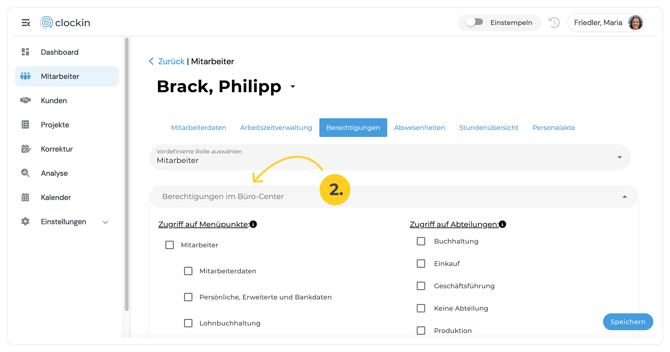
☝️ Tipp: Häufig werden beim Zugriff auf Menüpunkte die Browser-Zeiterfassung, der Kalender und das Dashboard freigegeben. Beim Zugriff auf Abteilungen ist es oft sinnvoll Keine Abteilung anzuwählen.
Berechtigungen in der App:
Entscheide, welche Funktionen der Mitarbeiter in der clockin-App nutzen kann. Zum Beispiel ob er via App Zeiten erfassen darf, Abwesenheiten beantragen kann und ob der seine eigenen Zeiten korrigieren darf. 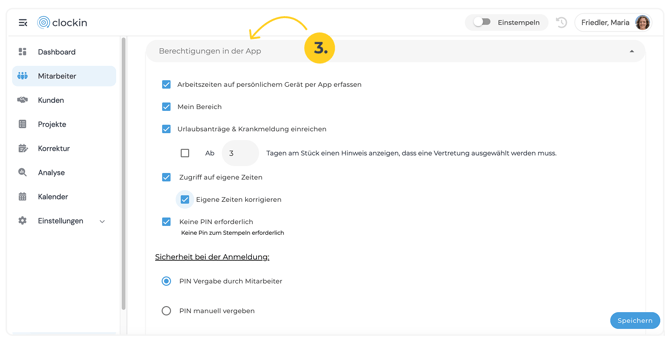
☝️ Tipp: In den meisten Fällen werden hier alle Optionen aktiviert (Ausnahme: "Eigene Zeiten korrigieren" – je nach Unternehmensregelung kann dies eingeschränkt werden).
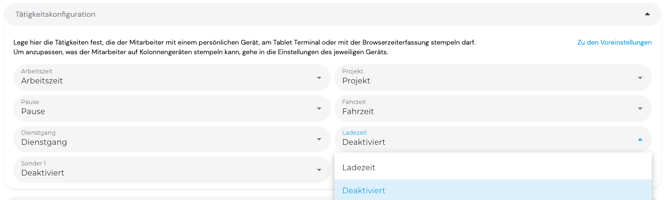
Tätigkeitskonfiguration:
Du kannst in den Berechtigungen einstellen, auf welche Tätigkeiten dein Mitarbeiter sich stempeln darf. Diese kannst du dort direkt Deaktivieren oder zur Auswahl zur Verfügung stellen. Die verschiedenen Tätigkeiten können unter dem Menüpunkt Einstellungen > Unternehmen > Tätigkeitskonfiguration angepasst werden.
Standortkonfiguration:
Die zuvor in den "Unternehmenseinstellungen" hinterlegten verschiedene Standorte kannst du dem Mitarbeiter in den Berechtigungen zur Auswahl zur Verfügung stellen, in dem du sie mit einem Häkchen auswählst.

GPS Erfassung:
In den Unternehmenseinstellungen kannst du das GPS-Tracking für alle Mitarbeiter aktivieren. Du kannst die GPS-Einstellungen der Mitarbeiter aber auch individuell in den Berechtigungen anpassen.
Speichern nicht vergessen!
➡️ Weiter zu Schritt 6: Startstundensaldo hinterlegen

Schnelle Antwort gesucht? Unser clocKI antwortet dir rund um die Uhr in Sekunden. Du findest ihn unten links im Menü deines Bürocenters.
oder erstelle ein Ticket bei Fragen, Wünschen, oder Ideen.