
So geht's:
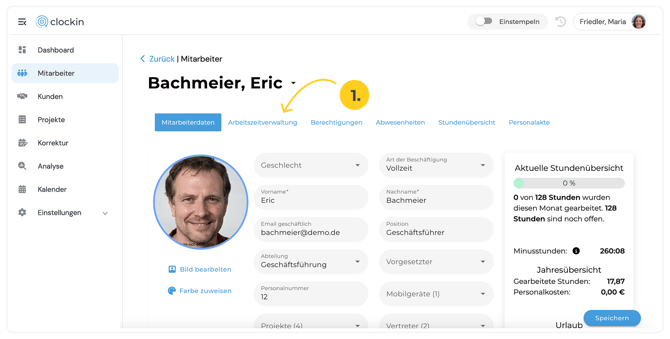
- Wechsle im Mitarbeiterprofil in den Reiter Arbeitspläne.
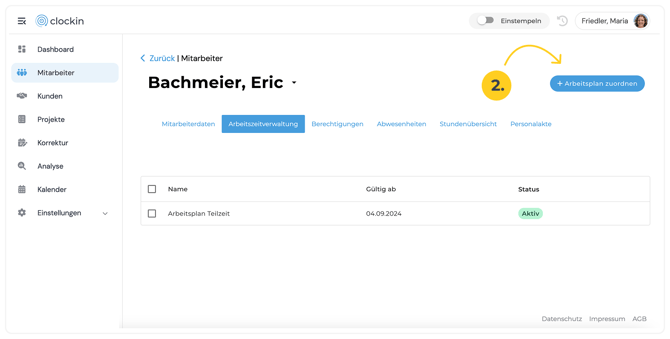
- Klicke oben rechts auf den Button Arbeitsplan zuordnen.
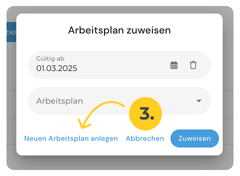
- Es öffnet sich ein neues Fenster. Klicke unten links auf den blauen Schriftzug Neuen Arbeitsplan erstellen.
- Jetzt befindest du dich in der Arbeitsplanansicht und kannst den Plan individuell einrichten.
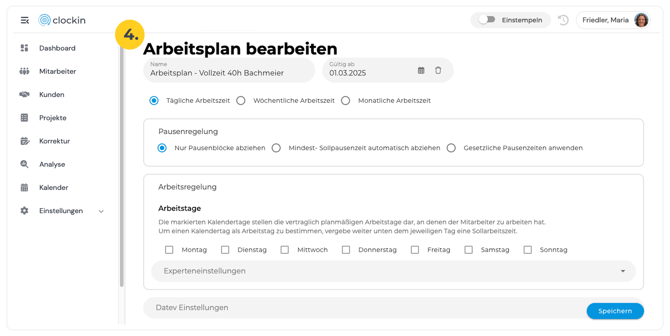
Nachfolgend zeigen wir dir ein Beispiel für einen Arbeitsplan, mit dem eine klassische 40-Stunden-Woche abgebildet werden kann. Dies ist nur eine Möglichkeit – je nach Bedarf kannst du Arbeitspläne flexibel anpassen und individuell konfigurieren.
- Arbeitsplanen benennen: Ein klarer Name sorgt für Übersichtlichkeit
- Gültigkeitsdatum definieren: Lege das Startdatum des Arbeitsplans fest (☝️Üblicherweise ist das der 1. des neuen Monats)

- Arbeitszeitregelung wählen: Für unser Beispiel haben wir die Tägliche Arbeitszeit gewählt. Diese ist in clockin die detaillierteste Form der Arbeitszeitregelung und gibt uns die Möglichkeit, die Sollstunden für jeden Tag individuell festzulegen.

Hilfreiche Informationen hierzu findest du auch in unserm Artikel: Welche Arbeitszeitregelung sollte ich wählen? (täglich, wöchentlich oder monatlich) - Pausenregelung wählen: In diesem Beispiel haben wir die Option Nur Pausenblöcke abziehen gewählt, d.h. es werden nur die Pausen abgezogen, die der Mitarbeiter stempelt.

Hilfreiche Informationen hierzu findest du auch in unserem Artikel: Was bedeuten die verschiedenen Pausenregelungen? - Soll-Arbeitszeit eintragen & optionalen Zeitrahmen festlegen: Als Nächstes werden die Sollstunden für jeden Arbeitstag eingetragen. In unserem Beispiel soll der Mitarbeiter von Montag bis Freitag jeweils 8 Stunden arbeiten. Außerdem geben wir in diesem Beispiel einen zeitlichen Rahmen vor (dieser Schritt ist optional). In unserem Beispiel soll der Mitarbeiter zwischen 8:00 und 18:00 Uhr arbeiten können.
Um den zeitlichen Rahmen vorzugeben, legen wir eine Flexzeit an. Halte dazu die linke Maustaste gedrückt und ziehe einen Balken über den gewünschten Zeitraum, z.B. von 8:00 Uhr bis 18:00 Uhr. Nachdem du den Zeitraum markiert hast, öffnet sich ein Auswahlfeld und du kannst die Flexzeit auswählen..gif?width=369&height=154&name=clockin%20Arbeitsplan%20Zeiten%20ziehen%20(online-video-cutter.com).gif)
Zum Schluss tragen wir von Montag bis Freitag jeweils 8 Stunden in das Feld für die Sollarbeitszeit ein.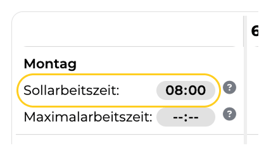
Der Arbeitsplan sieht dann schließlich so aus: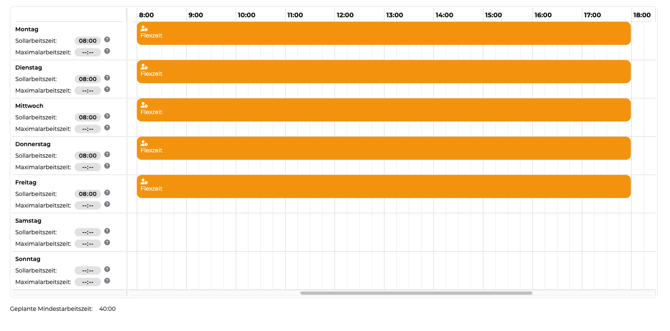
Hilfreiche Informationen hierzu findest du auch hier: Was bedeuten Soll-, Maximal-, Kern- und Flexzeiten? - Speichern nicht vergessen!

☝️ Hinweis:
In clockin kannst du die verschiedensten Arbeitszeitmodelle abbilden. Falls du individuelle Anpassungen vornehmen möchtest, findest du weitere Informationen und detaillierte Erklärungen im Support Center unter dem Menüpunkt Arbeitspläne.
➡️ Weiter zu Schritt 5: Berechtigungen festlegen

Schnelle Antwort gesucht? Unser clocKI antwortet dir rund um die Uhr in Sekunden. Du findest ihn unten links im Menü deines Bürocenters.
oder erstelle ein Ticket bei Fragen, Wünschen, oder Ideen.