
Entgeltunterlagen sind die Nachweise, die du zu jedem Mitarbeiter führen musst, damit Löhne, Gehälter und Sozialversicherungsbeiträge nachvollziehbar sind – zum Beispiel Immatrikulationsbescheinigungen, Anträge auf Befreiung von der Rentenversicherungspflicht bei Minijobs oder Personalfragebögen. Genau diese Unterlagen fragt die Deutsche Rentenversicherung bei einer Betriebsprüfung an, und ein Teil davon muss elektronisch geführt werden (§ 8 BVV).
In diesem Artikel findest du:
- Dokument als Entgeltunterlagen kennzeichnen
- Entgeltunterlagen finden und exportieren
- Beim Löschen aufmerksam werden
Protokollierung von Änderung. Durch das Sicherheitsprotokoll in der Analyse ermöglicht clockin dir das Nachweisen von Änderungen der Dokumente. Das ermöglicht dir ein BVV konformes arbeiten. Genauere Informationen dazu findest du hier: Was ist das Sicherheitsprotokoll?
Was dir clockin dabei bringt
- Kein Suchen im Prüfungsfall. Du kennzeichnest relevante Dokumente einmal beim Upload – und stellst sie später in wenigen Klicks für Betriebsprüfung oder Steuerberatung zusammen.
- Prüfungsgerechte Ablage. Jede Unterlage liegt als eigene Datei, eindeutig einem Mitarbeiter zugeordnet, in der digitalen Personalakte.
- Auch nach dem Austritt verfügbar. Unterlagen archivierter Mitarbeiter bleiben vollständig erhalten und exportierbar.
- Schutz vor versehentlichem Löschen. clockin warnt dich, wenn du eine gekennzeichnete Unterlage löschen willst.
So nutzt du es:
1) Dokument als Entgeltunterlage kennzeichnen
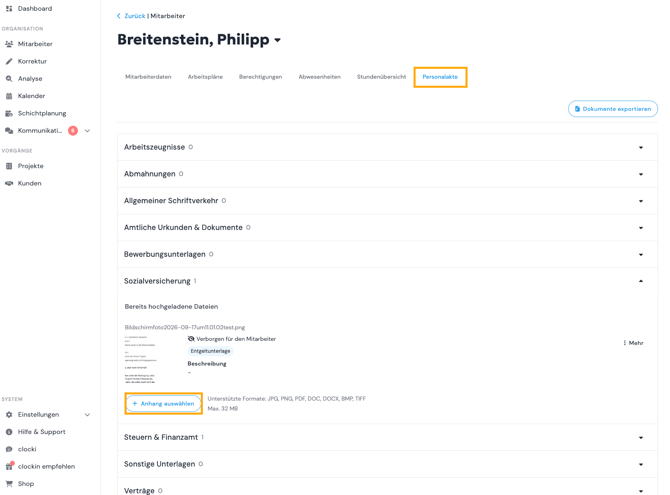
- Mitarbeiter auswählen, Reiter „Personalakte“ öffnen, passenden Ordner wählen. Auf „+ Anhang auswählen“ klicken und die Datei auswählen.
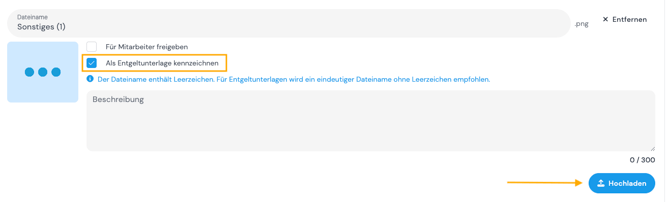
- Häkchen bei „Entgeltunterlage“ setzen und "Hochladen" klicken
Details zum Upload: Wie lade ich Dokumente in die digitale Personalakte hoch?
Empfehlungen:
- eine Datei pro Unterlage
- Format PDF, JPG, PNG, BMP oder TIFF
- eindeutiger Dateiname ohne Leer- und Sonderzeichen
2) Entgeltunterlagen finden und exportieren
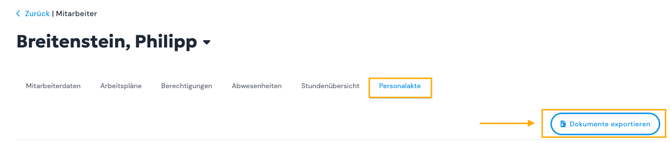
- Mitarbeiter auswählen, Reiter „Personalakte“ öffnen und "Dokumente exportieren" klicken.
- Du kannst den Schieberegeler betätigen und dir nur die als Entgeltunterlagen markierten Unterlagen anzeigen lassen. Außerdem kannst du einen Zeitraum einstellen und die Dokumente manuell auswählen die exportiert werden sollen.
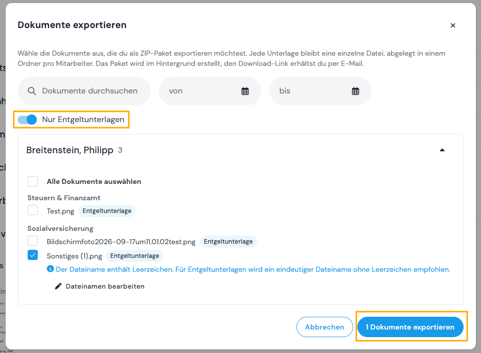
- Export starten – du erhältst eine ZIP-Datei.
Deine Originale bleiben unverändert in der Personalakte. Der Export ist eine Kopie zur Weitergabe, zum Beispiel an die Steuerberatung – keine euBP-Meldung an die Deutsche Rentenversicherung. Jede Unterlage bleibt eine einzelne Datei, abgelegt in einem Ordner pro Mitarbeiter. Das Paket wird im Hintergrund erstellt, den Download-Link erhältst du per E-Mail.
3) Beim Löschen aufmerksam werden
clockin weist dich an zwei Stellen auf mögliche Aufbewahrungsfristen hin: beim Löschen eines gekennzeichneten Dokuments aus der Personalakte und beim endgültigen Löschen eines archivierten Mitarbeiters, für den Entgeltunterlagen hinterlegt sind.
Der Hinweis blockiert nichts – du entscheidest. Wenn du unsicher bist: archivieren statt löschen. Archivierte Mitarbeiter behalten alle Daten und Dokumente, belegen aber keine Lizenz. (Mitarbeiter komplett löschen = Löschen ist endgültig.)
Gut zu wissen: Du entscheidest, welche Dokumente du kennzeichnest. clockin prüft nicht, ob deine Unterlagen vollständig oder rechtlich erforderlich sind, übernimmt keine Lohnabrechnung und erfüllt nicht automatisch alle Pflichten aus der BVV. Konkrete Fragen zu Aufbewahrungsfristen klärst du am besten mit deiner Steuerberatung.
Quellen: § 8 BVV · Gemeinsame Grundsätze nach § 9a BVV (PDF) · § 28f SGB IV · euBP
 Schnelle Antwort gesucht? Unser clocki antwortet dir rund um die Uhr in Sekunden. Du findest ihn oben rechts im Menü deines Bürocenters
oder erstelle ein Ticket bei Fragen, Wünschen, oder Ideen.